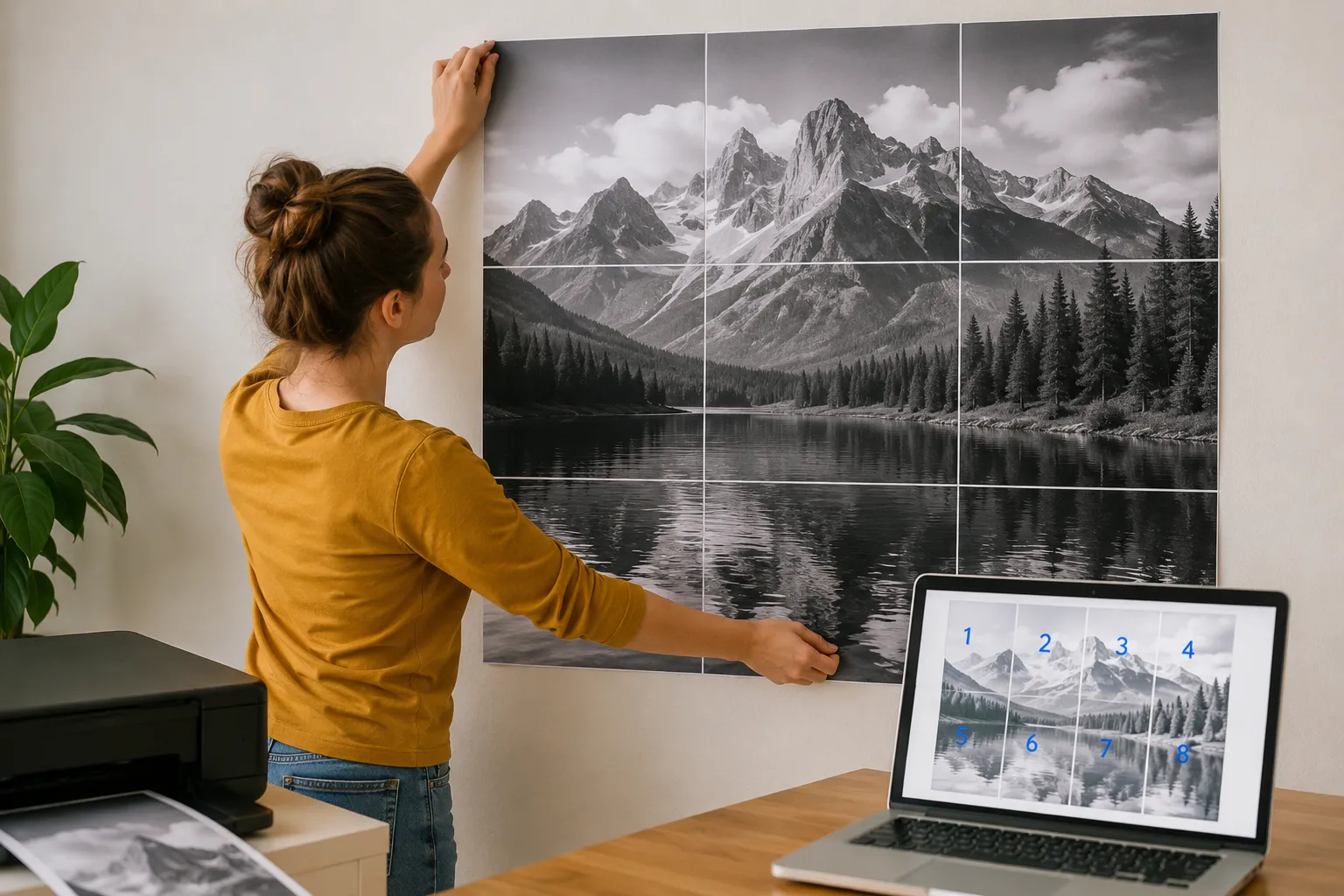
Хотите превратить фотографию, карту или схему в большой настенный плакат, но не готовы переплачивать типографии или устанавливать сложные графические редакторы? С помощью бесплатного инструмента Poster Printer от SimpleClickLab это можно сделать за пару минут. Вам нужно просто загрузить файл, настроить параметры сетки и скачать готовый к печати PDF-документ. При этом ваше изображение обрабатывается локально и не загружается в интернет.
Что делает программа
Poster Printer делит исходное изображение или PDF-документ на сетку из страниц стандартного формата: A4, A3, Letter или Legal. Вы печатаете полученные фрагменты на обычном домашнем принтере, а затем склеиваете их в один большой плакат.
Программа берет на себя все расчеты размеров и полей. Она автоматически распределяет картинку по листам так, чтобы при сборке не возникло искажений.
Весь процесс происходит прямо в браузере. Обработка файла идет на вашем устройстве, поэтому личные фотографии и рабочие схемы остаются в безопасности.
Кому пригодится этот инструмент
Инструмент помогает решать самые разные задачи:
- Для дома: печать плакатов, фотографий или декоративных постеров без лишних расходов.
- Для учебы: создание больших наглядных пособий, таймлайнов или плакатов для классов.
- Для праздников: печать баннеров, праздничных вывесок или элементов фотозон.
- Для работы: распечатка крупных чертежей, схем, карт или архитектурных планов.
- Для хобби: печать игровых полей, больших выкроек или географических карт для настольных игр.
Если вам нужно напечатать изображение размером больше стандартного листа бумаги, этот конструктор поможет решить задачу.
Возможности редактора
Разделение картинок и PDF
Вы можете загрузить изображение в формате JPEG, PNG, WebP или одностраничный PDF-файл. Редактор автоматически разобьет его на сетку. Вы можете настроить количество строк и столбцов вручную или включить автоподбор оптимальной раскладки.
Выбор формата бумаги
В настройках доступны популярные размеры листов: A4, A3, Letter и Legal. Это позволяет подготовить файл под любой принтер.
Настройка нахлеста для склеивания
Специальная функция создает общие области на стыках соседних листов. Благодаря этому страницы намного проще совмещать и склеивать между собой, избегая зазоров или неровностей.
Настройка разрешения
Вы можете выбрать качество готового файла (DPI):
- 72–96 DPI для быстрых черновых вариантов и небольших файлов.
- 150 DPI как оптимальный баланс между качеством картинки и весом документа.
- 300 DPI для высококачественной печати с высокой детализацией.
Форматы скачивания PDF и ZIP
Готовый результат можно сохранить в виде многостраничного PDF-документа для отправки на печать или в виде ZIP-архива с отдельными PNG-файлами для каждого листа.
Полная безопасность
Все вычисления и рендеринг происходят на вашем компьютере. Исходные изображения не передаются на серверы SimpleClickLab, а для использования инструмента не нужно регистрироваться или оставлять почту.
Пошаговая инструкция
Шаг 1. Загрузите файл
Откройте страницу дизайнера постеров и выберите качественную картинку или PDF. Чем выше разрешение исходного файла, тем четче будет выглядеть готовый плакат.
Шаг 2. Настройте сетку листов
Выберите формат бумаги и укажите количество колонок и строк. Например, сетка 3х3 разделит картинку на 9 листов. Для автоматического расчета используйте кнопку автоподбора.
Шаг 3. Проверьте разметку
Отрегулируйте поля и размер нахлеста. В окне предварительного просмотра можно двигать картинку внутри сетки, чтобы важные детали не попали на линии разреза.
Шаг 4. Скачайте результат
Сохраните готовый PDF-файл. При отправке на печать в настройках принтера обязательно выберите режим «Реальный размер» (Actual Size) или масштаб 100%, чтобы листы совпали идеально.
Шаг 5. Соберите постер
Аккуратно обрежьте белые поля с одной из сторон каждого листа и склейте страницы по линиям нахлеста.
Несколько советов для отличного результата
- Выбирайте исходные изображения с хорошим разрешением (желательно от 150 DPI).
- Не отключайте нахлест (overlap), так как полоса шириной 10–15 мм сильно упрощает стыковку листов.
- Сделайте пробную печать двух соседних листов перед тем, как печатать весь постер целиком.
- Для плакатов с фотографиями лучше использовать матовую плотную бумагу.
Сравнение способов создания больших постеров
| Параметр | SimpleClickLab Poster Printer | Установка программ (например, PosteRazor) | Заказ в типографии |
|---|---|---|---|
| Стоимость | Бесплатно | Бесплатно | От $10 до $50 за плакат |
| Удобство | Работает прямо в браузере | Требует скачивания и установки | Нужно ехать или ждать доставку |
| Безопасность | Локальная обработка на ПК | Локальная обработка на ПК | Передача файлов сотрудникам |
| Работа на мобильных | Да | Нет | Да |
| Форматы | PDF или ZIP-архив | Готовое изделие |
Часто задаваемые вопросы
Безопасно ли загружать личные фотографии?
Да, файлы обрабатываются только локально в браузере и не передаются в интернет.
Можно ли разделить PDF-файл?
Да, вы можете загрузить одностраничный PDF-файл и разбить его на страницы так же, как и обычную картинку.
Какую бумагу выбрать?
A4 — самый доступный и популярный формат для домашних и офисных принтеров. Если ваш принтер поддерживает формат A3, листов для сборки понадобится в два раза меньше.
Сколько листов А4 нужно для плаката шириной в один метр?
Ширина листа A4 составляет около 21 см. Чтобы получить плакат шириной один метр, вам понадобится сетка шириной в 5 колонок.
Итог
Poster Printer от SimpleClickLab помогает легко решить задачу печати больших плакатов дома или в офисе. Инструмент работает быстро, не требует оплаты, регистрации или установки программ.
Попробовать в работе:
Редактор постеров SimpleClickLab